Hướng dẫn nhanh
PHẦN MỀM ĐÁNH GIÁ & XẾP LOẠI KPI

Hướng dẫn và giải đáp nhanh giúp người dùng trong quá trình thao tác sử dụng phần mềm.

KPI – Giao nhận Nhiệm vụ

Hướng dẫn cấu hình Quản lý vượt cấp

  • Lãnh đạo cấp trưởng có quyền giao việc cho lãnh đạo cấp phó và cán bộ cấp dưới trong cùng đơn vị.
  • Lãnh đạo cấp phó có quyền giao việc cho cán bộ cấp dưới trong cùng đơn vị.
  • Lãnh đạo cấp trưởng và cấp phó có quyền giao việc cho lãnh đạo cấp trưởng của đơn vị con.
Để lãnh đạo có thể giao việc cho các đối tượng ngoài phạm vi mặc định nêu trên (ví dụ như phó chủ tịch HĐND giao việc cho Phó ban HĐND), quản trị viên đơn vị cần thực hiện cấu hình quản lý vượt cấp trên hệ thống. Anh chị hết sức lưu ý khi sử dụng chức năng này, chỉ sử dụng trong các trường hợp đặc biệt.
Cách thức thực hiện anh chị theo dõi hướng dẫn sau: >>>NHẤN MỞ TÀI LIỆU<<<

Giao nhiệm vụ nối tiếp


  • Tình huống giả định: Một nội dung nhiệm vụ sẽ được giao nối tiếp như sau: Chánh Văn phòng >>> Phó Chánh VP >>> Chuyên viên
  • Lưu ý: Vị trí của Phó Chánh VP là vị trí trung gian trong tình huống trên. Trong tình huống thực tế, vị trí trung gian có thể có 1 hoặc nối tiếp qua nhiều người thì các bước thực hiện sẽ tương tự như Phó Chánh VP trong tình huống trên.
  • Các bước thực hiện: Việc giao nhiệm vụ theo hướng dẫn bên dưới sẽ giúp Phó Chánh VP sử dụng kết quả hoàn thành của Chuyên viên để làm Minh chứng báo cáo hoàn thành nhiệm vụ cá nhân mình.

Bước 1: Chánh Văn phòng giao nhiệm vụ đến Phó Chánh VP hoặc Phó Chánh VP đăng ký nhiệm vụ (Chánh Văn phòng duyệt) --- Thực hiện như các hướng dẫn thông thường.

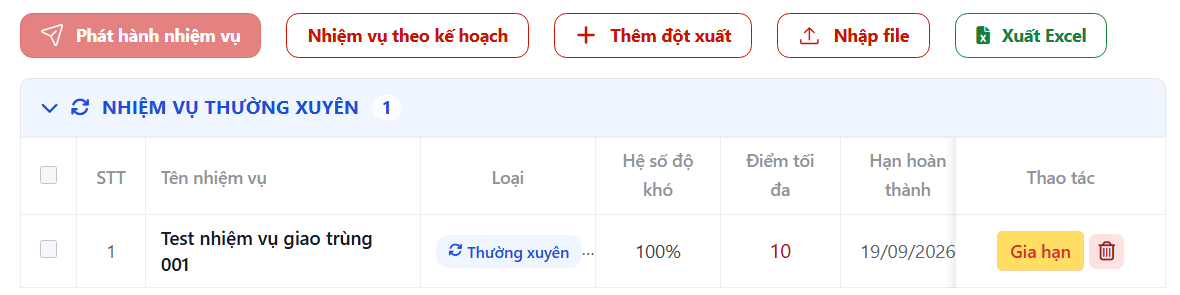
Bước 2 (quan trọng): Sau khi nhiệm vụ được xác nhận, Phó Chánh VP sẽ truy cập vào Quản lý nhiệm vụ >>> đưa chuột đến Chuyên viên Thuộc phạm vi giao việc >>> nhấn nút Quản lý >>> nhấn nút Nhiệm vụ theo kế hoạch

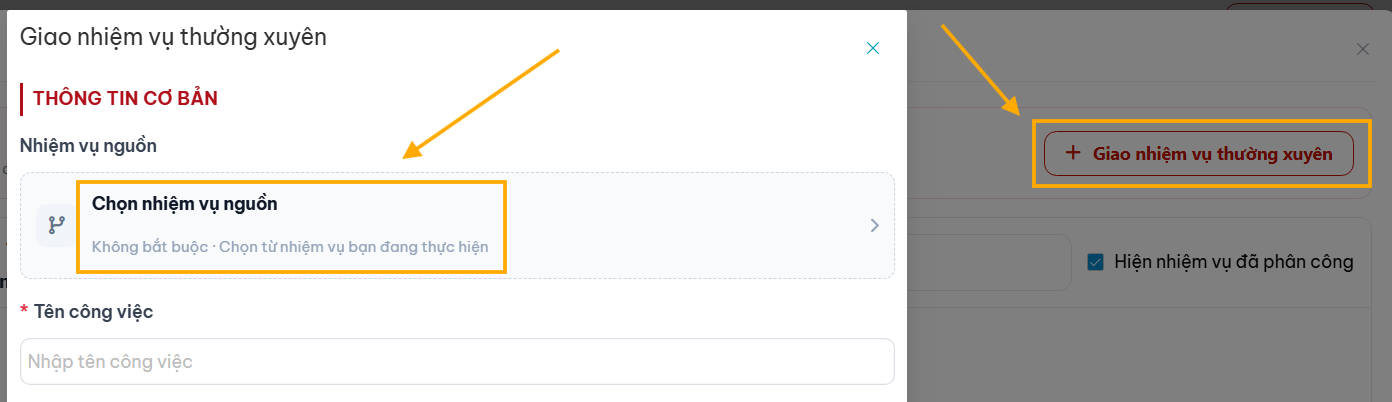
  • Tiếp theo, nhấn nút Giao nhiệm vụ thường xuyên >>> nhấn Chọn nhiệm vụ nguồn:
  • Tiếp theo, trong phần này, tích nhiệm vụ và nhấn nút chọn nhiệm vụ :
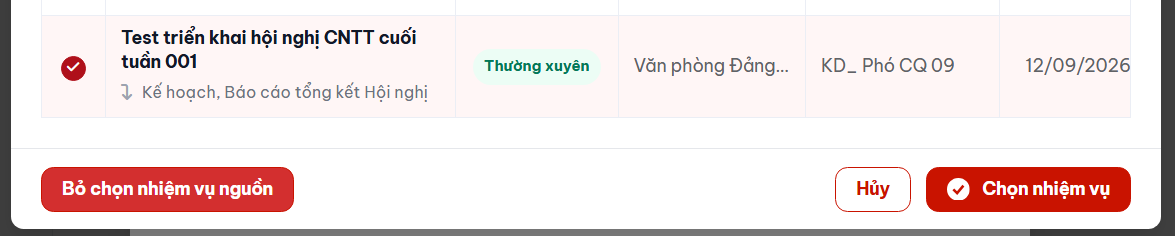
  • Tại giao diện Giao nhiệm vụ thường xuyên, nhấn nút Lưu nhiệm vụ. Người dùng có thể nhấn nút Giao nhiệm vụ thường xuyên và chọn thêm nhiệm vụ nếu muốn giao thêm.

Bước 3: Các nhiệm vụ đã lưu sẽ hiển thị ở chế độ chờ, khi này, người dùng có thể tích chọn và nhấn nút Phát hành nhiệm vụ hàng loạt:
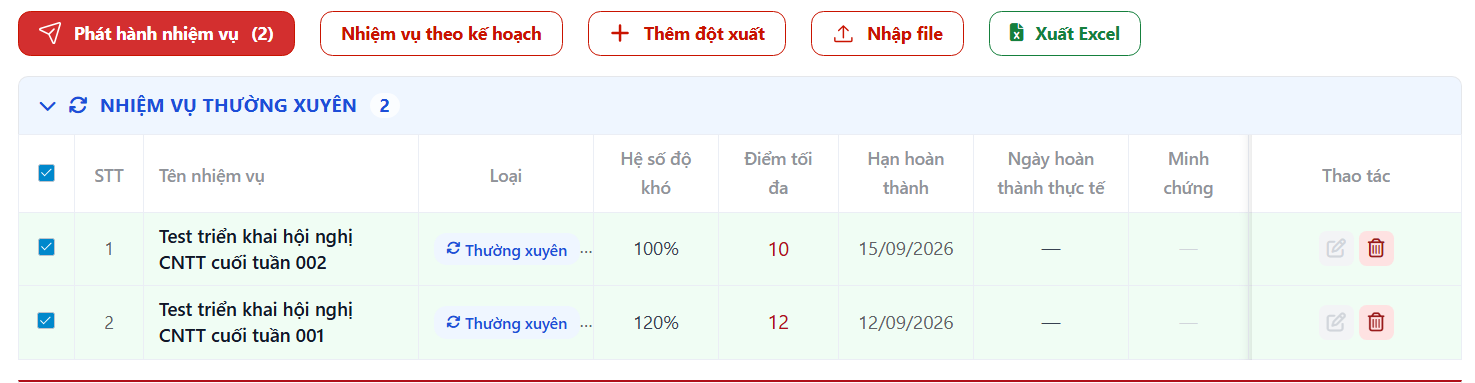
Cấp trên Lấy file kết quả của cấp dưới


  • Tình huống giả định: Một nội dung nhiệm vụ sẽ được giao nối tiếp như sau: Chánh Văn phòng >>> Phó Chánh VP >>> Chuyên viên.
  • Lưu ý: Vị trí của Phó Chánh VP là vị trí trung gian trong tình huống trên. Trong tình huống thực tế, vị trí trung gian có thể có 1 hoặc nối tiếp qua nhiều người thì các bước thực hiện sẽ tương tự như Phó Chánh VP trong tình huống trên.
  • Các bước thực hiện: Việc giao nhiệm vụ theo hướng dẫn bên dưới sẽ giúp Phó Chánh VP sử dụng kết quả hoàn thành của Chuyên viên để làm Minh chứng báo cáo hoàn thành nhiệm vụ cá nhân mình.

Bước 1: Chuyên viên nhận nhiệm vụ, thực hiện và nộp sản phẩm xong >>> Phó Chánh VP đánh giá nhiệm vụ xong.

Bước 2: Phó Chánh VP vào tính năng Nộp sản phẩm công việc >>> Nhấn nút Cập nhật tại từng nhiệm vụ >>> Kéo xuống phần Minh chứng, nhấn chọn Lấy file kết quả của cấp dưới >>> Nhấn nút Chọn từ nhiệm vụ cấp dưới
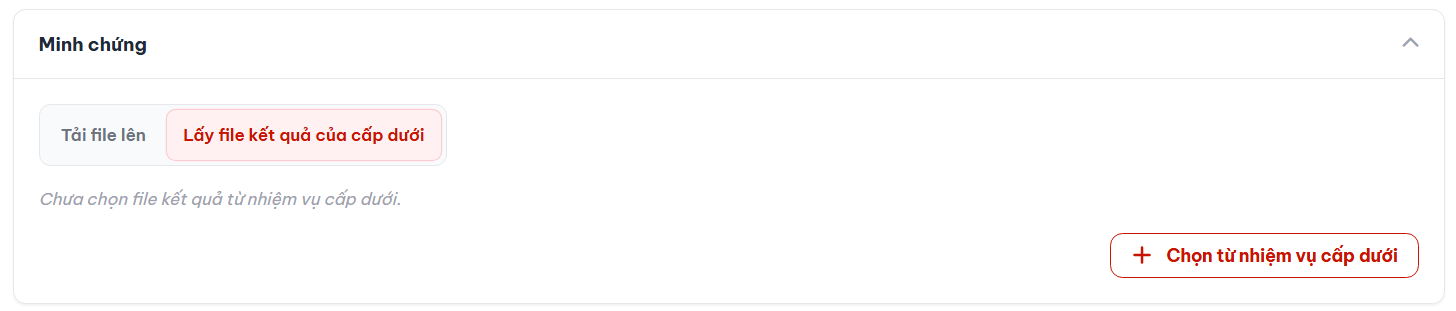
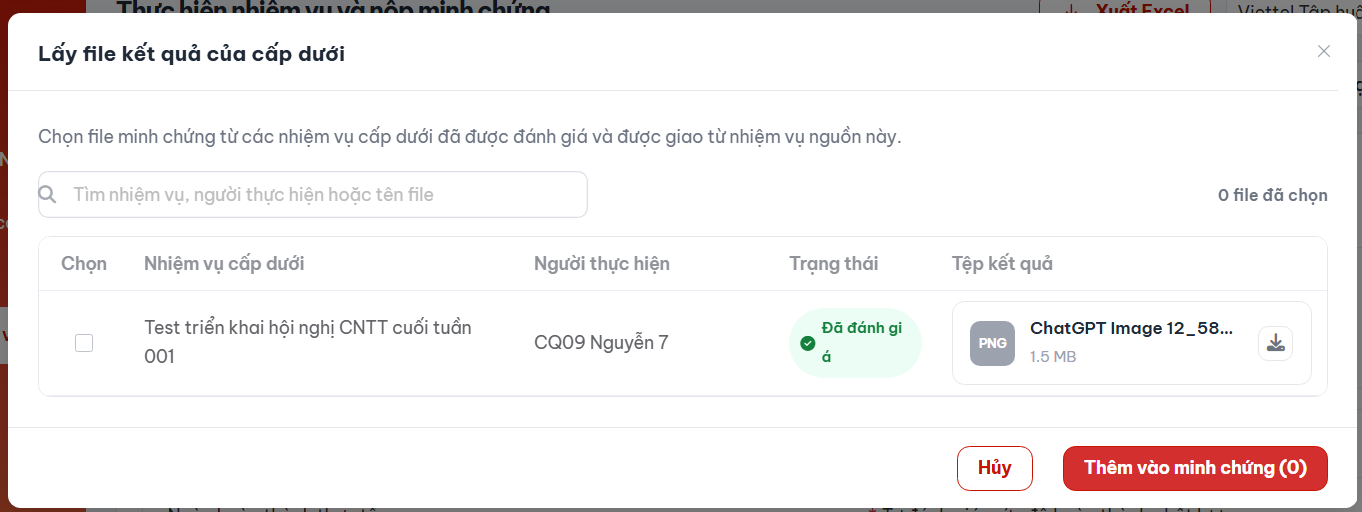
Bước 3: Tại màn hình tiếp theo, tích chọn nhiệm vụ đã được đánh giá tương ứng của Chuyên viên >>> nhấn nút Thêm vào minh chứng để hoàn thành.
Lưu ý thời điểm Sửa - Gia hạn - Xóa nhiệm vụ


  • Tạo mới, chưa gửi: Nháp --> Xoá được, sửa được
  • Đã gửi cho lãnh đạo duyệt nhiệm vụ: Chờ duyệt --> Huỷ gửi duyệt được (về lưu nháp)
  • Lãnh đạo đã duyệt nhiệm vụ: Đã duyệt --> Xoá được (tạm thời cho phép), lãnh đạo gia hạn được
  • Lãnh đạo giao, đã giao cho nhân viên: Chờ xác nhận --> Không xoá được, gia hạn được
  • Nhân viên đã xác nhận nhiệm vụ được giao: Đã xác nhận --> Xoá được (tạm thời cho phép) , lãnh đạo gia hạn được.
  • Nhân viên nộp sản phẩm: Chờ đánh giá --> Lãnh đạo gia hạn được, ko xoá, sửa được.
  • Lãnh đạo đánh giá sản phẩm: Đã đánh giá --> không can thiệp gì được.
  • Lãnh đạo từ chối đánh giá sản phẩm: Bị từ chối --> Lãnh đạo gia hạn được, ko xoá được, nhân viên cần nộp lại sản phẩm, nếu không là chưa hoàn thành nhiệm vụ.
<< 1 >>


KPI – Admin Cơ quan

Thêm mới Đơn vị


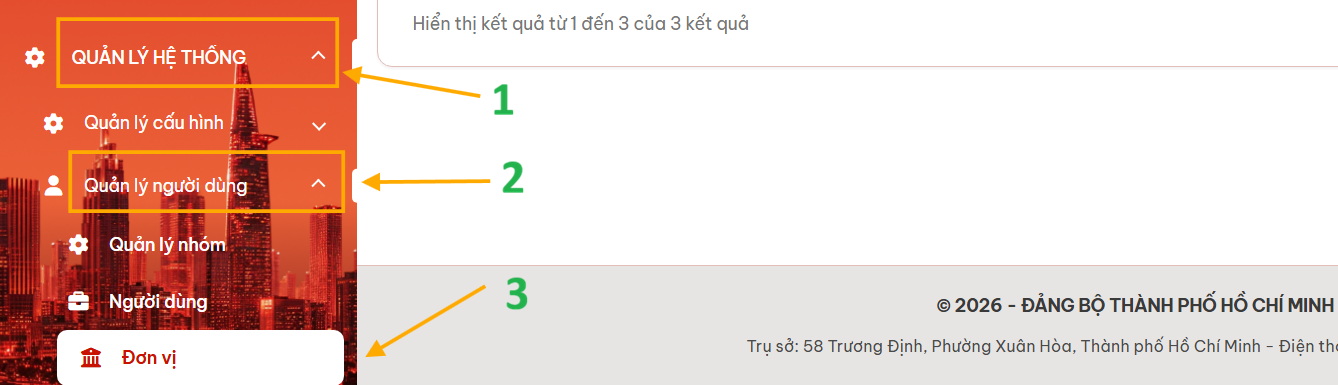
Bước 1: Tại Menu chính, mở rộng QUẢN LÝ HỆ THỐNG >>>  mở rộng Quản lý người dùng >>> chọn Đơn vị:

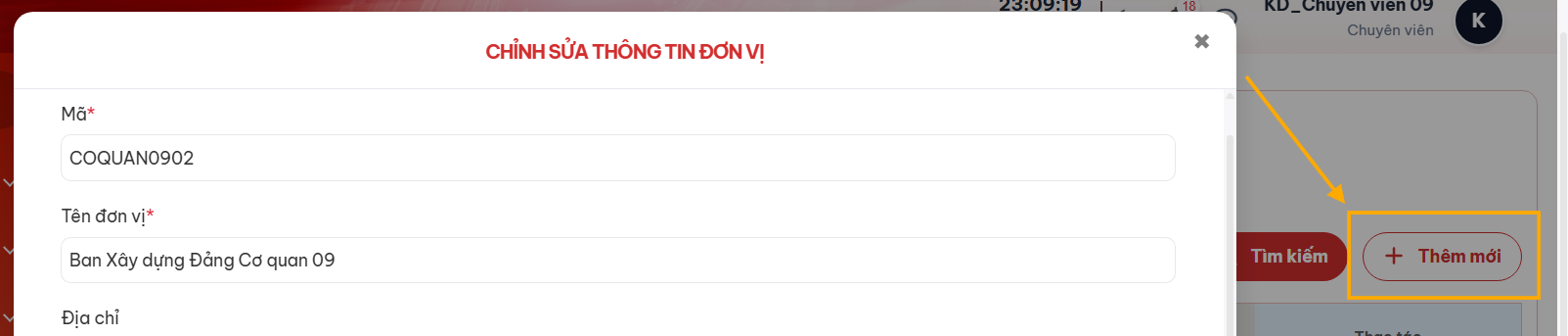
Bước 2: Tại trang Danh sách đơn vị, nhấn nút [Thêm mới] và điền đầy đủ các thông tin: Mã, Tên đơn vị, Địa chỉ, Đơn vị cấp cha, Danh mục chức vụ trong cơ quan:

(*) Lưu ý: với phần Danh mục chức vụ trong cơ quan, tìm và chọn tất cả các chức vụ có trong cơ cấu tổ chức của đơn vị hiện tại.

Bước 3: Cuối cùng, nhấn nút [Lưu lại] để hoàn tất

Thêm mới Người dùng


Bước 1: Tại Menu chính, mở rộng QUẢN LÝ HỆ THỐNG >>>  mở rộng Quản lý người dùng >>> chọn Người dùng

Bước 2: Tại trang Danh sách người dùng, nhấn nút [Thêm mới]

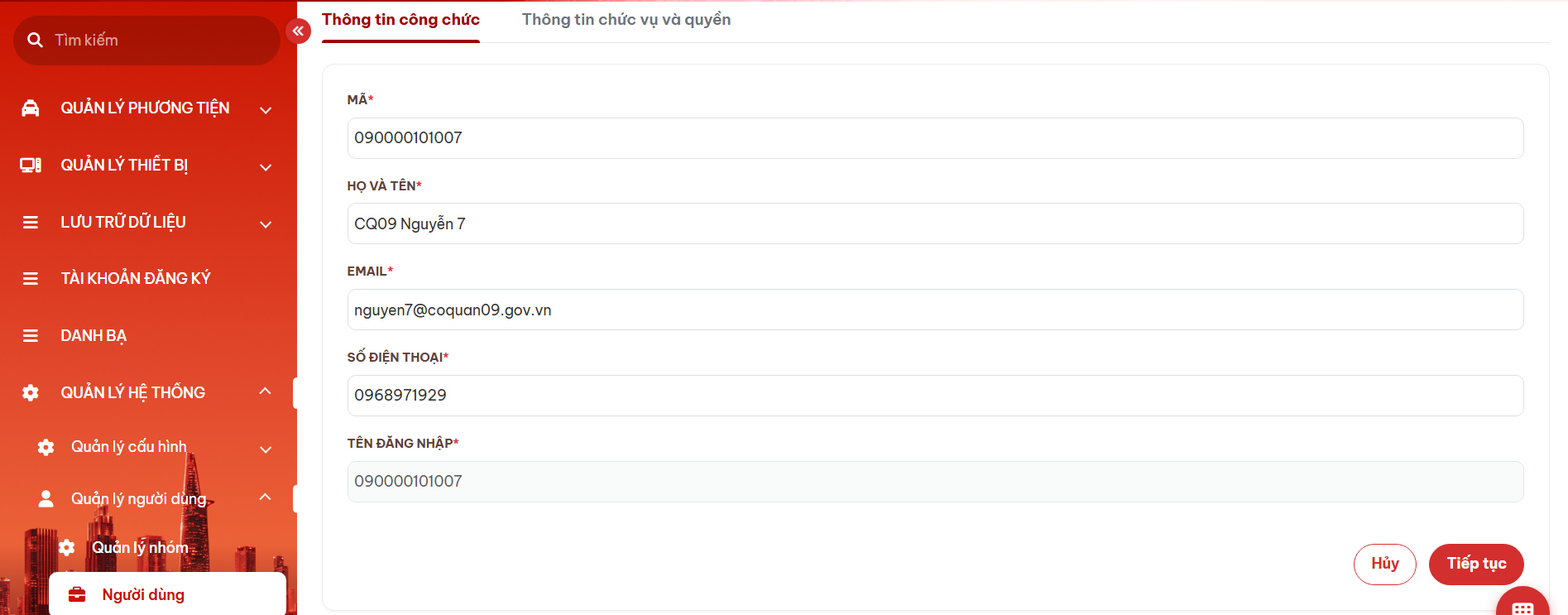
Bước 3: Tại trang Thêm mới người dùng, sẽ có 2 thẻ thông tin Thông tin công chức và Thông tin chức vụ và quyền. Trước tiên, Admin điền đầy đủ thông tin người dùng trong thẻ Thông tin công chức >>> xong nhấn nút [Tiếp tục]

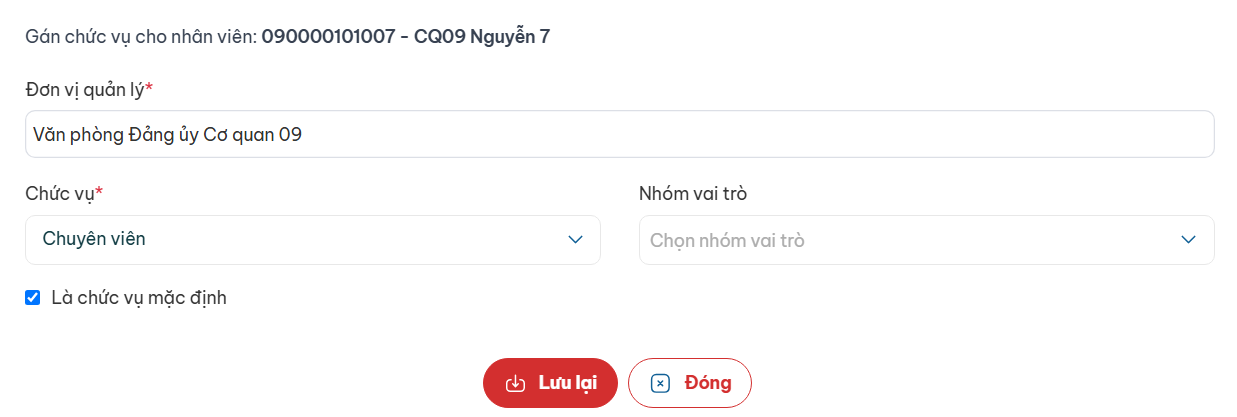
Bước 4: Hệ thống sẽ chuyển tiếp sang thẻ Thông tin chức vụ và quyền. Tại đây, Admin nhấn nút [Gán chức vụ]

  • Tiếp theo, Admin chọn các thông tin Đơn vị quản lý, Chức vụ. (*) Lưu ý: Phần Nhóm vai trò sẽ có nội dung hướng dẫn riêng, có liên quan đến công tác Đánh giá cuối Quý (hướng dẫn sẽ được cập nhật cụ thể sau)


Bước 3: Cuối cùng, nhấn nút [Lưu lại] tại phần Gán chức vụ và sau đó tiếp tục nhấn nút [Lưu lại] tại thẻ Thông tin chức vụ và quyền để hoàn tất.

<< 1 >>


KPI – Câu hỏi thường gặp

Một số nội dung cập nhật mới nhất

  • Bổ sung menu “Công việc cần xử lý”: giúp Lãnh đạo nhanh chóng theo dõi các nhiệm vụ chờ duyệt, chờ đánh giá.
  • Điều chỉnh công thức xác định tỷ lệ 70% hoàn thành xuất sắc của cấp trưởng: dựa trên các nhiệm vụ trong DMSP đơn vị đã được phân công và tình trạng hoàn thành của người được phân công.
  • Bổ sung chức năng xuất Excel danh sách nhiệm vụ chưa hoàn thành trong DMSP đơn vị, hỗ trợ Cấp trưởng rà soát tỷ lệ 70%.
  • Bổ sung tag tại DMSP công việc chuẩn để nhận biết công việc đã được phân công; đồng thời có thể xem chi tiết người được phân công.
  • Cải tiến giao diện và trải nghiệm sử dụng trên một số màn hình.

Lãnh đạo giao xuống và Chuyên viên tự đăng ký cùng 1 nhiệm vụ (trùng nhiệm vụ) có được không?

Hệ thống sẽ kiểm tra Tên công việc và báo nhiệm vụ đã tồn tại.

Có thể điều chỉnh hoặc gia hạn hoàn thành được không?

Lãnh đạo có thể thực hiện Gia hạn nhiệm vụ trong phần Quản lý nhiệm vụ: 

Định nghĩa nhiệm vụ vượt mức?

Một nhiệm vụ được xác định Vượt mức khi đáp ứng cả 2 điều kiện:
  • Vượt tiến độ: Ngày hoàn thành thực tế < Hạn hoàn thành.
  • Vượt chất lượng: Được lãnh đạo đánh giá(check chọn) Vượt tiến độ khi đánh giá (Lưu ý hoàn thành 100% chất lượng không đồng nghĩa là Vượt chất lượng).

2 tiêu chí trên, Lãnh đạo có thể chỉnh sửa lúc đánh giá

  • Tiêu chí vượt tiến độ mặc định được tick.
  • Tiêu chí vượt chất lượng mặc định không tick.

<< 1 >>


STT Nội dung Thao tác
01 Hướng dẫn số 06-HD/BTCTU được Ban Tổ chức Thành ủy TPHCM ban hành ngày 12/08/2026 về đánh giá, xếp loại và sử dụng kết quả đánh giá đối với cán bộ, công chức, viên chức trong hệ thống chính trị Thành phố Hồ Chí Minh quý III năm 2026.

02 Công văn số 568-CV/TU được Thành ủy TPHCM ban hành ngày 07/09/2026 Về việc tiếp tục tập trung triển khai thực hiện đánh giá, xếp loại cán bộ, công chức, viên chức trên Hệ thống quản lý đánh giá cán bộ (KPI).

03 Công văn số 99-TB/BTCTU được Ban Tổ chức Thành ủy TPHCM ban hành ngày 16/01/2026 Về việc Thông báo Phân công cán bộ, chuyên viên Ban Tổ chức Thành ủy theo dõi công tác Tổ chức xây dựng Đảng.

04 Công văn số 8448/UBND-VX được Ủy ban Nhân dân TPHCM ban hành ngày 11/09/2026 Về việc Thực hiện đánh giá, xếp loại chất lượng quý III năm 2026.

05 Công văn số 3818-CV/BTCTU Về việc điều chỉnh, bổ sung một số nội dung của Hướng dẫn 06-HD/BTCTU

STT Nội dung Thao tác
01 Tài liệu Giới thiệu và Hướng dẫn thao tác chức năng Phần mềm KPI.

02 Tài liệu mô tả Phân luồng đánh giá, xếp loại Cán bộ, Công chức, Viên chức tại các Khối/Cấp đơn vị

03

Link Video hướng dẫn sử dụng

Truy cập Link


4.3/5 - (43 bình chọn)